Herramienta gratis
Chat de WhatsApp a Excel
Suelta la exportación de un chat de WhatsApp y descárgala como hoja de Excel o como CSV, una fila por mensaje. Tu navegador hace el trabajo, así que el chat se queda en tu dispositivo.
Actualizado el
Tu archivo nunca sale de tu dispositivo. Esta página crea la hoja de cálculo en tu navegador, y no se sube nada.
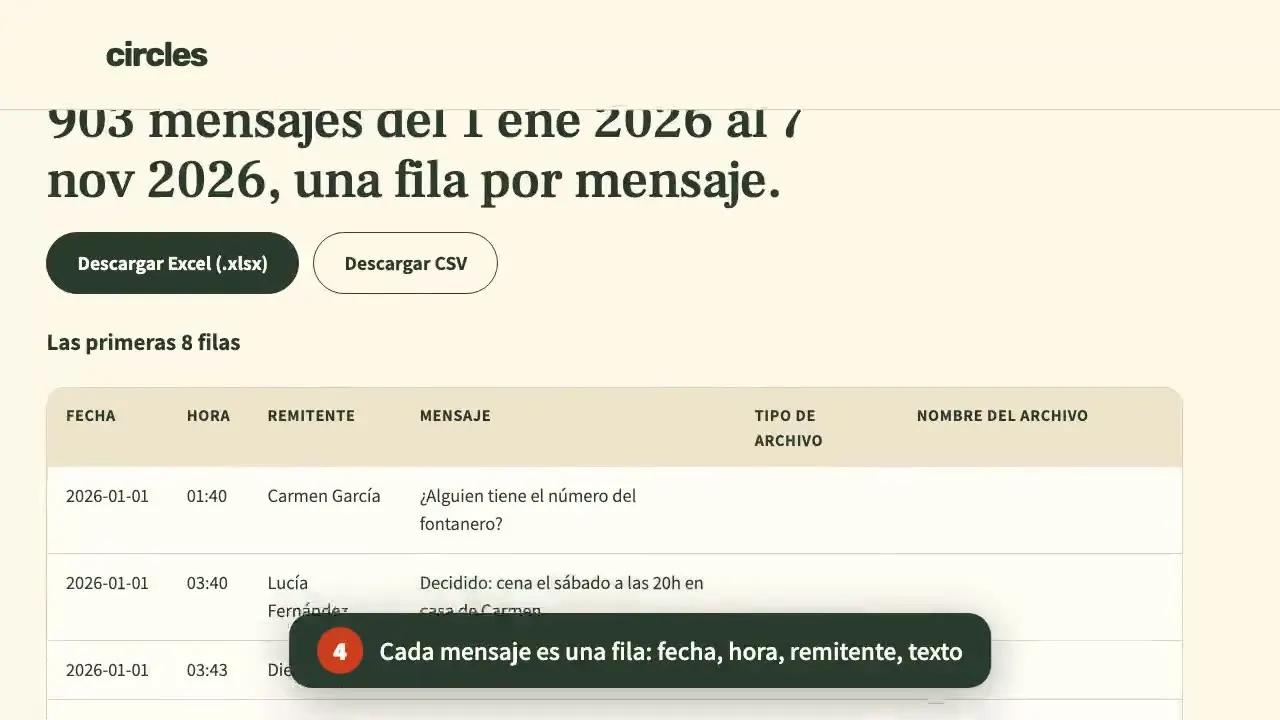
Este convertidor gratis transforma la exportación de un chat de WhatsApp en un archivo de Excel (.xlsx) y un CSV, en tu navegador. Cada mensaje es una fila, con su fecha, hora, remitente, texto, tipo de archivo y nombre del archivo. No se sube nada. Es una herramienta gratis de Circles, que conecta tu WhatsApp con tu agente de IA.
La próxima vez, encuéntralo preguntándole a tu IA. Circles conecta ChatGPT, Claude o Instinct con los chats de WhatsApp que elijas.
Ver cómo funciona CirclesMíralo en acción
Una grabación real de esta página, con un chat inventado. Sin sonido.
Por qué es gratis
Una hoja con un chat sirve una vez: para ordenarlo, buscar en él o guardar un registro. Circles lo hace todos los días, en vivo. Conecta tu WhatsApp con Claude, ChatGPT o Instinct, y le pides a tu IA un mensaje, una fecha o un monto de los chats que eliges, sin exportar nada.
Tu navegador hace el trabajo, así que la herramienta casi no nos cuesta nada, y sigue siendo gratis.
Cómo exportar un chat de WhatsApp
WhatsApp exporta un chat a la vez, desde tu teléfono. Sin archivos alcanza para una hoja de cálculo, y el archivo es más pequeño.
En un iPhone
Abre el chat, toca su nombre arriba y luego Exportar chat. Elige Sin archivos y guarda el .zip en Archivos, o envíalo a tu computadora por AirDrop.
En un teléfono Android
Abre el chat, toca los tres puntos, luego Más y Exportar chat. Elige Sin archivos y guarda el .txt en tus archivos, o envíatelo a ti mismo.
Suéltalo arriba
Suelta el .zip o el .txt en el convertidor, o tócalo para elegir el archivo. Luego descarga el .xlsx o el .csv. También funciona en el teléfono.
Paso a paso, con el nombre de cada menú: cómo exportar un chat de WhatsApp a Excel.
Qué trae la hoja de cálculo
Una fila por mensaje, en el orden en que se enviaron, bajo una fila de encabezados con filtro.
| Columna | Qué contiene |
|---|---|
| Fecha | El día en que se envió el mensaje, como fecha real de Excel, para ordenar y filtrar por ella |
| Hora | La hora y el minuto en que se envió |
| Remitente | El nombre como lo guardó tu teléfono, o el número |
| Mensaje | El texto, con todas sus líneas en una celda. Para una foto o un archivo, el texto que lo acompaña |
| Tipo de archivo | Foto, video, nota de voz, documento, sticker o GIF, cuando el mensaje es uno de ellos |
| Nombre del archivo | El nombre del archivo en la exportación, para encontrar la foto o el documento en el .zip |
Las líneas que escribe WhatsApp, como "Ana añadió a Luis" o un nombre nuevo del grupo, quedan fuera. Un mensaje eliminado conserva su fila y dice que se eliminó. Las marcas de edición se quitan.
Un chat escrito en hebreo o árabe se abre de derecha a izquierda en Excel. El CSV se guarda en UTF-8 con la marca de orden de bytes, así que Excel muestra bien los acentos y la ñ. Un mensaje que empieza como una fórmula (con = o +) queda como texto en el CSV.
Tu chat se queda en tu dispositivo
El convertidor es un pequeño programa que corre en tu navegador. Abre el archivo que eliges, crea la hoja de cálculo en tu dispositivo y te la entrega como descarga. Nunca envía el archivo, ni nada de lo que contiene, a Circles ni a nadie. Una vez cargada la página, funciona incluso sin internet.
Es la misma idea detrás de Circles: tú decides qué chats puede ver una IA. Lee más en la página de seguridad.
Preguntas y respuestas
¿Mi chat se sube a algún lado?
No. Tu navegador lee el archivo y crea la hoja de cálculo en tu dispositivo, y Circles nunca lo recibe. Puedes cargar la página, apagar internet y el convertidor sigue funcionando.
¿Los acentos y la ñ se ven bien en Excel?
Sí. El .xlsx guarda el texto tal cual. El CSV lleva la marca que Excel busca para leerlo como UTF-8, así que los acentos no se convierten en símbolos raros.
¿Puedo abrirlo en Google Sheets o en Numbers?
Sí. Abre el .xlsx en Google Sheets (Archivo, Importar) o en Numbers, o importa el .csv en cualquier programa que lea CSV.
¿Las fotos están en la hoja de cálculo?
No. Cada foto, video o nota de voz tiene su fila, con su tipo y el nombre del archivo. Los archivos quedan en el .zip de la exportación, con ese nombre. Para ver el chat con sus fotos, usa la herramienta de chat a PDF.
¿Funciona con grupos grandes?
Sí. Un grupo con años de mensajes tarda unos segundos. Según la ayuda de WhatsApp, una exportación sin archivos trae hasta los últimos 40.000 mensajes.
¿En qué se diferencia de Circles?
El convertidor pasa una exportación a un archivo, una vez. Circles conecta tu WhatsApp con tu agente de IA, para que preguntes por los chats que elijas cuando quieras, sin exportar nada. Mira los planes de Circles.
Sigue leyendo
Cómo exportar un chat de WhatsApp a Excel
Los pasos en un iPhone y en un Android, menú por menú.
Leer →Chat de WhatsApp a PDF
El chat como se ve en WhatsApp, con fotos, guardado como PDF.
Leer →Analizador de chat de WhatsApp
Quién escribe más, los días y las horas con más mensajes, y qué se compartió.
Leer →