Herramienta gratis
Chat de WhatsApp a PDF
Suelta la exportación de un chat de WhatsApp para verlo dibujado como en WhatsApp, con fotos, y guárdalo como PDF. Tu navegador hace el trabajo, así que el chat se queda en tu dispositivo.
Actualizado el
Tu archivo nunca sale de tu dispositivo. Esta página dibuja el chat en tu navegador, y no se sube nada.
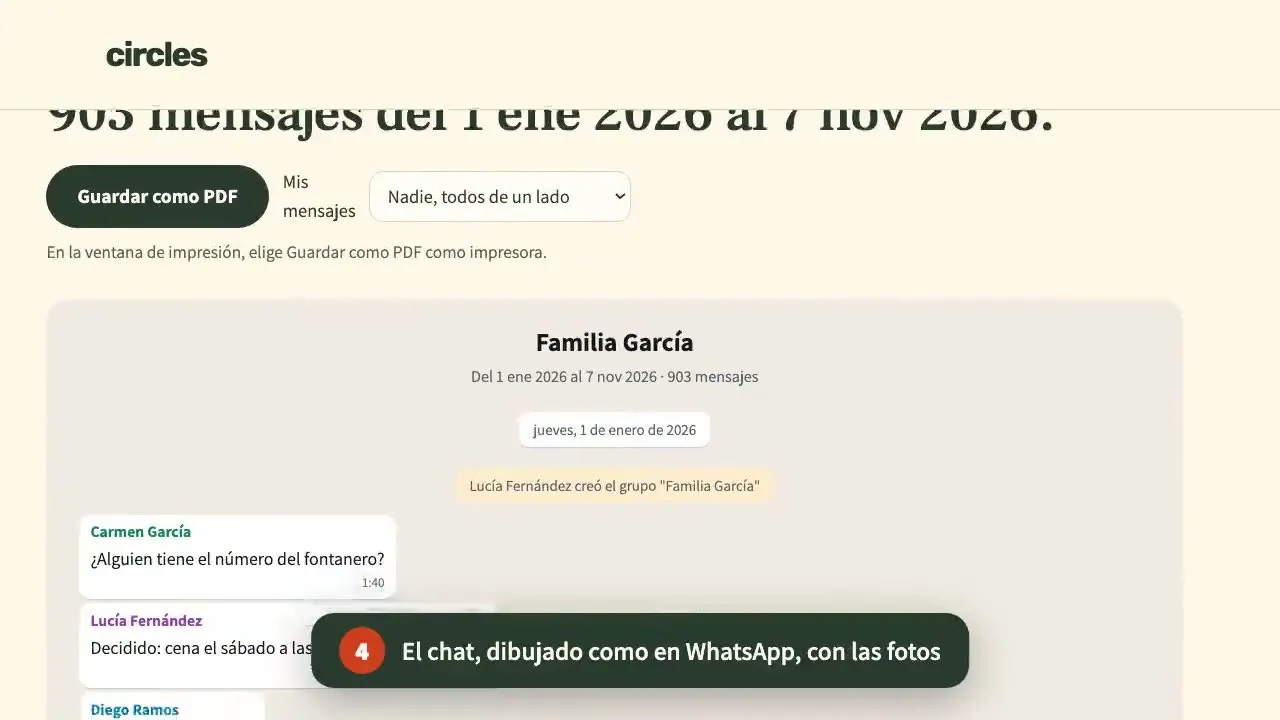
Este convertidor gratis dibuja la exportación de un chat de WhatsApp tal como la muestra WhatsApp, en tu navegador: burbujas con nombres y horas, la fecha de cada día y las fotos del .zip dentro del chat. La ventana de impresión de tu navegador lo guarda como PDF. No se sube nada. Es una herramienta gratis de Circles, que conecta tu WhatsApp con tu agente de IA.
La próxima vez, encuéntralo preguntándole a tu IA. Circles conecta ChatGPT, Claude o Instinct con los chats de WhatsApp que elijas.
Ver cómo funciona CirclesMíralo en acción
Una grabación real de esta página, con un chat inventado. Sin sonido.
Por qué es gratis
Un PDF guarda un chat tal como fue: para tus registros, un abogado, un contador o el archivo familiar. Circles es la versión en vivo. Tu IA lee los chats que eliges y encuentra lo que le pides, cualquier día, sin exportar ni imprimir.
Tu navegador hace el trabajo, así que la herramienta casi no nos cuesta nada, y sigue siendo gratis.
Cómo exportar un chat de WhatsApp
WhatsApp exporta un chat a la vez, desde tu teléfono. Incluye los archivos para tener las fotos en el PDF.
En un iPhone
Abre el chat, toca su nombre arriba y luego Exportar chat. Elige Adjuntar archivos para las fotos y guarda el .zip en Archivos, o envíalo a tu computadora por AirDrop.
En un teléfono Android
Abre el chat, toca los tres puntos, luego Más y Exportar chat. Elige Incluir archivos y guarda lo que crea WhatsApp. Un .zip trae las fotos; un .txt solo crea el PDF sin ellas.
Suéltalo arriba
Suelta el .zip o el .txt en el convertidor, o tócalo para elegir el archivo. También funciona en el teléfono.
Paso a paso, con el nombre de cada menú: cómo exportar un chat de WhatsApp a PDF.
Cómo guardarlo como PDF
Tu navegador crea el PDF, con su propia ventana de impresión. La página imprime solo el chat, sin el resto de esta página.
En la computadora
Haz clic en Guardar como PDF. En la ventana de impresión, elige Guardar como PDF como impresora o destino, y guarda.
En un iPhone
Toca Guardar como PDF, luego el botón de compartir arriba de las opciones de impresión y Guardar en Archivos.
En un teléfono Android
Toca Guardar como PDF, elige Guardar como PDF como impresora y luego el botón de PDF.
Qué muestra el PDF
- Cada mensaje en una burbuja, con el nombre de quien lo envió y la hora, y la fecha al inicio de cada día.
- Tu lado y el de los demás. Elige cuáles son tus mensajes y pasan a su propio lado, como los muestra tu teléfono. En un chat de dos, el convertidor lo adivina por el nombre de la exportación.
- Las fotos dentro del chat, de una exportación con archivos. Las notas de voz, los videos y los documentos aparecen nombrados en su burbuja, con el nombre de su archivo.
- Hebreo y árabe de derecha a izquierda, cada mensaje en su propia dirección, así que un chat que mezcla idiomas se lee bien.
- Las líneas que escribe WhatsApp, como quién se unió, en el centro, como las muestra WhatsApp.
Tu chat se queda en tu dispositivo
El convertidor es un pequeño programa que corre en tu navegador. Abre el archivo que eliges, dibuja el chat en esta página, y la ventana de impresión de tu navegador crea el PDF en tu dispositivo. Nunca envía el archivo, las fotos ni nada de lo que contienen a Circles ni a nadie. Una vez cargada la página, funciona incluso sin internet.
Es la misma idea detrás de Circles: tú decides qué chats puede ver una IA. Lee más en la página de seguridad.
Preguntas y respuestas
¿Mi chat se sube a algún lado?
No. Tu navegador lee el archivo, dibuja el chat y crea el PDF en tu dispositivo, y Circles nunca lo recibe. Puedes cargar la página, apagar internet y el convertidor sigue funcionando.
¿Por qué mi PDF no tiene fotos?
Las fotos vienen de una exportación con archivos. Exporta el chat otra vez con Adjuntar archivos en un iPhone o Incluir archivos en Android, y suelta el .zip. Sin ellas, cada foto aparece nombrada en su burbuja.
¿Funciona con chats en hebreo o árabe?
Sí. Un chat en hebreo o árabe se dibuja de derecha a izquierda, y cada mensaje mantiene su propia dirección, así que el español y el hebreo en el mismo chat se leen bien.
¿Puedo usar el PDF como prueba?
El PDF muestra lo que contiene la exportación, dibujado por tu navegador. Si se acepta como prueba lo dice un abogado o el tribunal. Muchos guardan también el archivo original de la exportación.
¿Funciona con grupos grandes?
Sí, aunque un PDF de años de mensajes es largo. Según la ayuda de WhatsApp, una exportación trae hasta los últimos 10.000 mensajes con archivos, o 40.000 sin ellos.
¿En qué se diferencia de Circles?
El convertidor pasa una exportación a un PDF, una vez. Circles conecta tu WhatsApp con tu agente de IA, para que encuentres cualquier mensaje con solo preguntar, en los chats que elijas. Mira los planes de Circles.
Sigue leyendo
Cómo exportar un chat de WhatsApp a PDF
Los pasos en un iPhone y en un Android, con fotos.
Leer →Chat de WhatsApp a Excel
Cada mensaje en una fila, en .xlsx o .csv. Gratis, en tu navegador.
Leer →Analizador de chat de WhatsApp
Quién escribe más, los días y las horas con más mensajes, y qué se compartió.
Leer →