Ferramenta grátis
Converter conversa do WhatsApp para Excel
Solte a exportação de uma conversa do WhatsApp e baixe como planilha do Excel ou CSV, uma linha por mensagem. Seu navegador faz o trabalho, então a conversa fica no seu dispositivo.
Atualizado em
Seu arquivo nunca sai do seu dispositivo. Esta página cria a planilha no seu navegador, e nada é enviado.
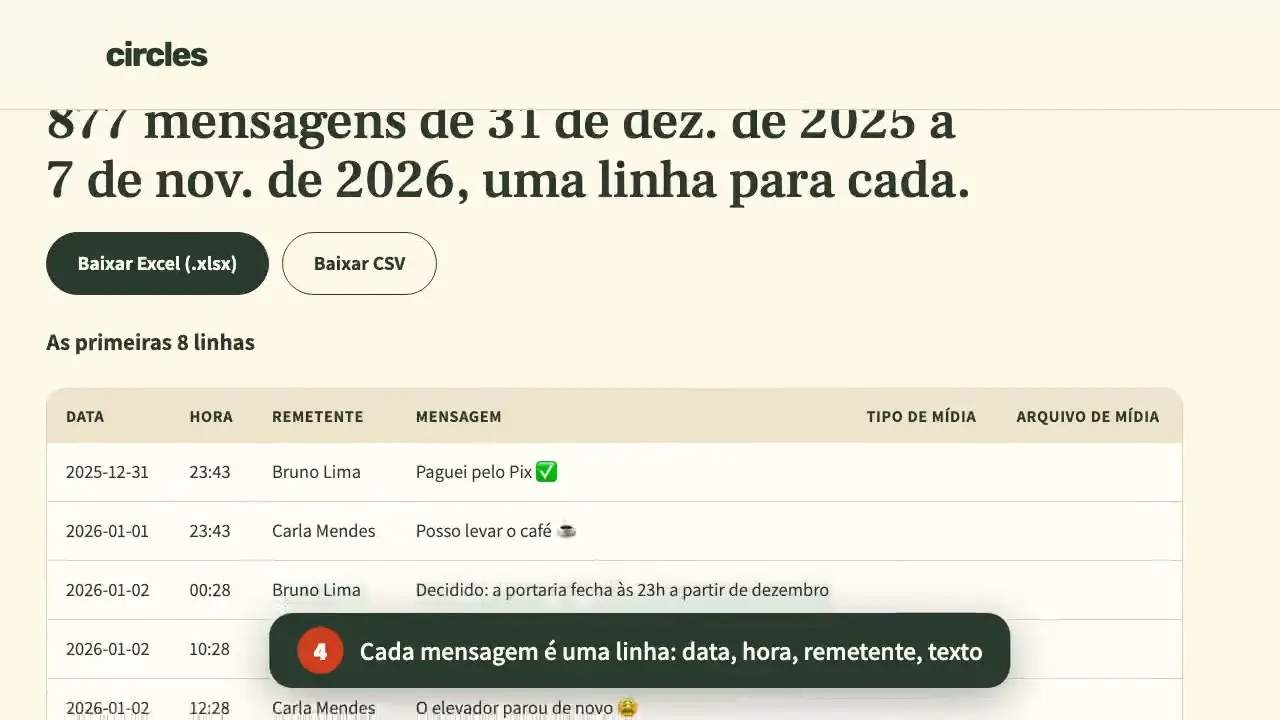
Este conversor grátis transforma a exportação de uma conversa do WhatsApp em um arquivo do Excel (.xlsx) e em um CSV, no seu navegador. Cada mensagem é uma linha, com data, hora, remetente, texto, tipo de mídia e nome do arquivo de mídia. Nada é enviado: é uma ferramenta grátis do Circles, que conecta seu WhatsApp ao seu agente de IA.
Da próxima vez, é só perguntar à sua IA. O Circles conecta o ChatGPT, o Claude ou o Instinct às conversas do WhatsApp que você escolher.
Ver como o Circles funcionaVeja funcionando
Uma gravação real desta página, com uma conversa inventada. Sem som.
Por que é grátis
Uma planilha da conversa serve uma vez: para ordenar, buscar ou guardar um registro. O Circles faz isso todo dia, ao vivo. Ele conecta seu WhatsApp ao Claude, ao ChatGPT ou ao Instinct, e você pede à sua IA uma mensagem, uma data ou um valor das conversas que escolher, sem exportar nada.
Seu navegador faz o trabalho, então a ferramenta quase não custa nada para nós, e continua grátis.
Como exportar uma conversa do WhatsApp
O WhatsApp exporta uma conversa por vez, pelo celular. Sem mídia basta para uma planilha, e o arquivo fica menor.
No iPhone
Abra a conversa, toque no nome dela no topo e depois em Exportar conversa. Escolha Sem mídia e salve o .zip em Arquivos, ou mande para o computador por AirDrop.
No Android
Abra a conversa, toque nos três pontos, depois em Mais e Exportar conversa. Escolha Sem mídia e salve o .txt nos seus arquivos, ou envie para você mesmo.
Solte aqui em cima
Solte o .zip ou o .txt no conversor, ou toque nele para escolher o arquivo. Depois baixe o .xlsx ou o .csv. Funciona no celular também.
Passo a passo, com o nome de cada menu: como exportar uma conversa do WhatsApp para o Excel.
O que vem na planilha
Uma linha para cada mensagem, na ordem em que foram enviadas, abaixo de uma linha de cabeçalho com filtro.
| Coluna | O que ela traz |
|---|---|
| Data | O dia em que a mensagem foi enviada, como uma data de verdade do Excel, para você ordenar e filtrar por ela |
| Hora | A hora e o minuto em que ela foi enviada |
| Remetente | O nome como o seu celular salvou, ou o número |
| Mensagem | O texto, com todas as linhas em uma célula. Para uma foto ou um arquivo, a legenda |
| Tipo de mídia | Foto, vídeo, áudio, documento, figurinha ou GIF, quando a mensagem é uma dessas |
| Arquivo de mídia | O nome do arquivo na exportação, para você achar a foto ou o documento no .zip |
As linhas que o próprio WhatsApp escreve, como "Ana adicionou Pedro" ou um novo nome de grupo, ficam de fora. Uma mensagem apagada continua com a sua linha e diz que foi apagada. As marcas de mensagem editada são removidas.
Uma conversa em hebraico ou árabe abre da direita para a esquerda no Excel. O CSV é salvo em UTF-8 com a marca de ordem de bytes (BOM), então o Excel mostra os acentos e o hebraico do jeito certo. Uma mensagem que começa como uma fórmula (com = ou +) continua sendo texto no CSV.
Sua conversa fica no seu dispositivo
O conversor é um pequeno programa que roda no seu navegador. Ele abre o arquivo que você escolhe, cria a planilha no seu dispositivo e entrega para você como download. Ele nunca envia o arquivo, nem nada dele, para o Circles ou para mais ninguém. Depois que a página carrega, ele funciona com a internet desligada.
É a mesma ideia por trás do Circles: você decide quais conversas uma IA pode ver. Leia mais na página de segurança.
Perguntas e respostas
Minha conversa é enviada para algum lugar?
Não. Seu navegador lê o arquivo e cria a planilha no seu dispositivo, e o Circles nunca recebe o arquivo. Você pode carregar a página, desligar a internet e o conversor continua funcionando.
Os acentos aparecem certos no Excel?
Sim. O .xlsx mantém o texto como ele é, e uma conversa em hebraico abre da direita para a esquerda. O CSV leva a marca que o Excel procura para ler o texto em UTF-8, então os acentos não viram símbolos estranhos.
Dá para abrir no Planilhas Google ou no Numbers?
Sim. Abra o .xlsx no Planilhas Google (Arquivo, depois Importar) ou no Numbers, ou importe o .csv em qualquer programa que leia CSV.
As fotos vão para a planilha?
Não. Cada foto, vídeo ou áudio tem a sua linha, com o tipo e o nome do arquivo. Os arquivos ficam no .zip da exportação, com esse nome. Para ver a conversa com as fotos, use o conversor de conversa em PDF.
Funciona com grupos grandes?
Sim. Um grupo com anos de mensagens leva alguns segundos. A ajuda do próprio WhatsApp diz que uma exportação traz até as últimas 40.000 mensagens sem mídia.
Qual a diferença para o Circles?
O conversor transforma uma exportação em um arquivo, uma vez. O Circles conecta seu WhatsApp ao seu agente de IA, para você perguntar sobre as conversas que escolher quando quiser, sem exportar nada. Veja os planos do Circles.
Continue lendo
Como exportar uma conversa do WhatsApp para o Excel
Os passos no iPhone e no Android, menu por menu.
Ler →Conversa do WhatsApp em PDF
A conversa com cara de WhatsApp, com as fotos, salva em PDF.
Ler →Analisador de conversa do WhatsApp
Quem mais escreve, os dias e horários mais movimentados e o que foi compartilhado.
Ler →