Ferramenta grátis
Converter conversa do WhatsApp em PDF
Solte a exportação de uma conversa do WhatsApp para ver a conversa como no WhatsApp, com as fotos, e salve em PDF. Seu navegador faz o trabalho, então a conversa fica no seu dispositivo.
Atualizado em
Seu arquivo nunca sai do seu dispositivo. Esta página desenha a conversa no seu navegador, e nada é enviado.
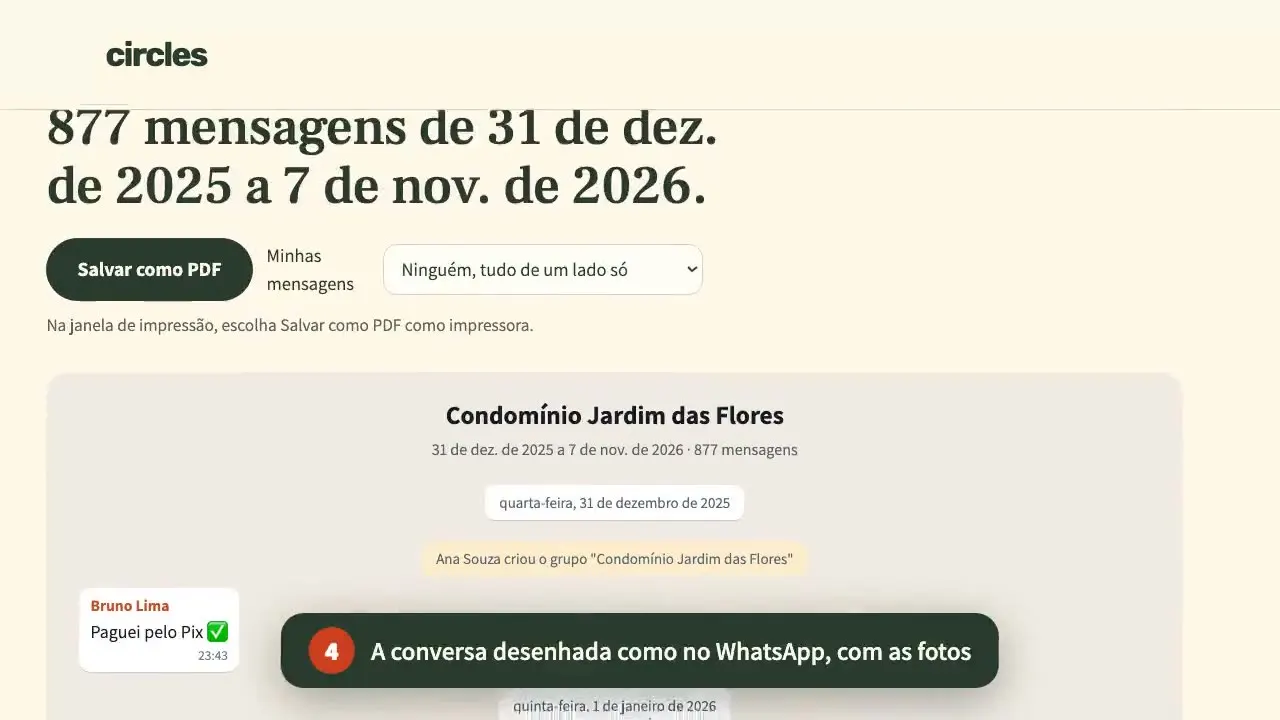
Este conversor grátis desenha a exportação de uma conversa do WhatsApp do jeito que o WhatsApp mostra, no seu navegador: balões com nomes e horários, a data de cada dia e as fotos do .zip no meio da conversa. A janela de impressão do seu navegador salva tudo em PDF. Nada é enviado: é uma ferramenta grátis do Circles, que conecta seu WhatsApp ao seu agente de IA.
Da próxima vez, é só perguntar à sua IA. O Circles conecta o ChatGPT, o Claude ou o Instinct às conversas do WhatsApp que você escolher.
Ver como o Circles funcionaVeja funcionando
Uma gravação real desta página, com uma conversa inventada. Sem som.
Por que é grátis
Um PDF guarda a conversa como ela foi: para seus registros, um advogado, um contador ou o arquivo da família. O Circles é a versão ao vivo. Sua IA lê as conversas que você escolher e encontra o que você pedir, em qualquer dia, sem exportar nem imprimir.
Seu navegador faz o trabalho, então a ferramenta quase não custa nada para nós, e continua grátis.
Como exportar uma conversa do WhatsApp
O WhatsApp exporta uma conversa por vez, pelo celular. Inclua a mídia para ter as fotos no PDF.
No iPhone
Abra a conversa, toque no nome dela no topo e depois em Exportar conversa. Escolha Anexar mídia para levar as fotos e salve o .zip em Arquivos, ou mande para o computador por AirDrop.
No Android
Abra a conversa, toque nos três pontos, depois em Mais e Exportar conversa. Escolha Incluir mídia e salve o que o WhatsApp criar. Um .zip leva as fotos junto; só um .txt faz o PDF sem elas.
Solte aqui em cima
Solte o .zip ou o .txt no conversor, ou toque nele para escolher o arquivo. Funciona no celular também.
Passo a passo, com o nome de cada menu: como exportar uma conversa do WhatsApp em PDF.
Como salvar em PDF
Seu navegador cria o PDF, com a própria janela de impressão. A página imprime só a conversa, sem o resto desta página em volta.
No computador
Clique em Salvar como PDF. Na janela de impressão, escolha Salvar como PDF como impressora ou destino e salve.
No iPhone
Toque em Salvar como PDF, depois no botão de compartilhar no topo das opções de impressão e em Salvar em Arquivos.
No Android
Toque em Salvar como PDF, escolha Salvar como PDF como impressora e depois toque no botão PDF.
O que o PDF mostra
- Cada mensagem em um balão, com o nome de quem enviou e a hora, e a data no começo de cada dia.
- O seu lado e o dos outros. Escolha quais mensagens são suas, e elas vão para o lado delas, como o seu celular mostra. Numa conversa entre duas pessoas, o conversor adivinha pelo nome da exportação.
- As fotos no meio da conversa, de uma exportação com mídia. Áudios, vídeos e documentos aparecem no balão, com o nome do arquivo.
- Hebraico e árabe da direita para a esquerda, cada mensagem na sua própria direção, para uma conversa que mistura idiomas ficar fácil de ler.
- As linhas que o próprio WhatsApp escreve, como quem entrou no grupo, no meio, como o WhatsApp mostra.
Sua conversa fica no seu dispositivo
O conversor é um pequeno programa que roda no seu navegador. Ele abre o arquivo que você escolhe, desenha a conversa nesta página, e a janela de impressão do seu navegador cria o PDF no seu dispositivo. Ele nunca envia o arquivo, as fotos ou nada deles para o Circles ou para mais ninguém. Depois que a página carrega, ele funciona com a internet desligada.
É a mesma ideia por trás do Circles: você decide quais conversas uma IA pode ver. Leia mais na página de segurança.
Perguntas e respostas
Minha conversa é enviada para algum lugar?
Não. Seu navegador lê o arquivo, desenha a conversa e cria o PDF no seu dispositivo, e o Circles nunca recebe o arquivo. Você pode carregar a página, desligar a internet e o conversor continua funcionando.
Por que meu PDF ficou sem fotos?
As fotos vêm de uma exportação com mídia. Exporte a conversa de novo com Anexar mídia no iPhone ou Incluir mídia no Android e solte o .zip. Sem elas, cada foto aparece pelo nome no balão.
Funciona com conversas em hebraico ou árabe?
Sim. Uma conversa em hebraico ou árabe é desenhada da direita para a esquerda, e cada mensagem mantém a sua própria direção, então hebraico e português na mesma conversa ficam fáceis de ler.
Posso usar o PDF como prova?
O PDF mostra o que a exportação contém, desenhado pelo seu navegador. Se ele é aceito como prova, quem diz é um advogado ou o juiz. Muita gente guarda também o arquivo original da exportação.
Funciona com grupos grandes?
Sim, embora um PDF de anos de mensagens fique longo. A ajuda do próprio WhatsApp diz que uma exportação traz até as últimas 10.000 mensagens com mídia, ou 40.000 sem.
Qual a diferença para o Circles?
O conversor transforma uma exportação em um PDF, uma vez. O Circles conecta seu WhatsApp ao seu agente de IA, para você achar qualquer mensagem só perguntando, nas conversas que escolher. Veja os planos do Circles.
Continue lendo
Como exportar uma conversa do WhatsApp em PDF
Os passos no iPhone e no Android, com as fotos.
Ler →Conversa do WhatsApp para Excel
Cada mensagem em uma linha, em .xlsx ou .csv. Grátis, no navegador.
Ler →Analisador de conversa do WhatsApp
Quem mais escreve, os dias e horários mais movimentados e o que foi compartilhado.
Ler →